1. Parcours express recommandé
Pour une première découverte, faites ces actions dans l’ordre. Les cases sont mémorisées uniquement dans votre navigateur.
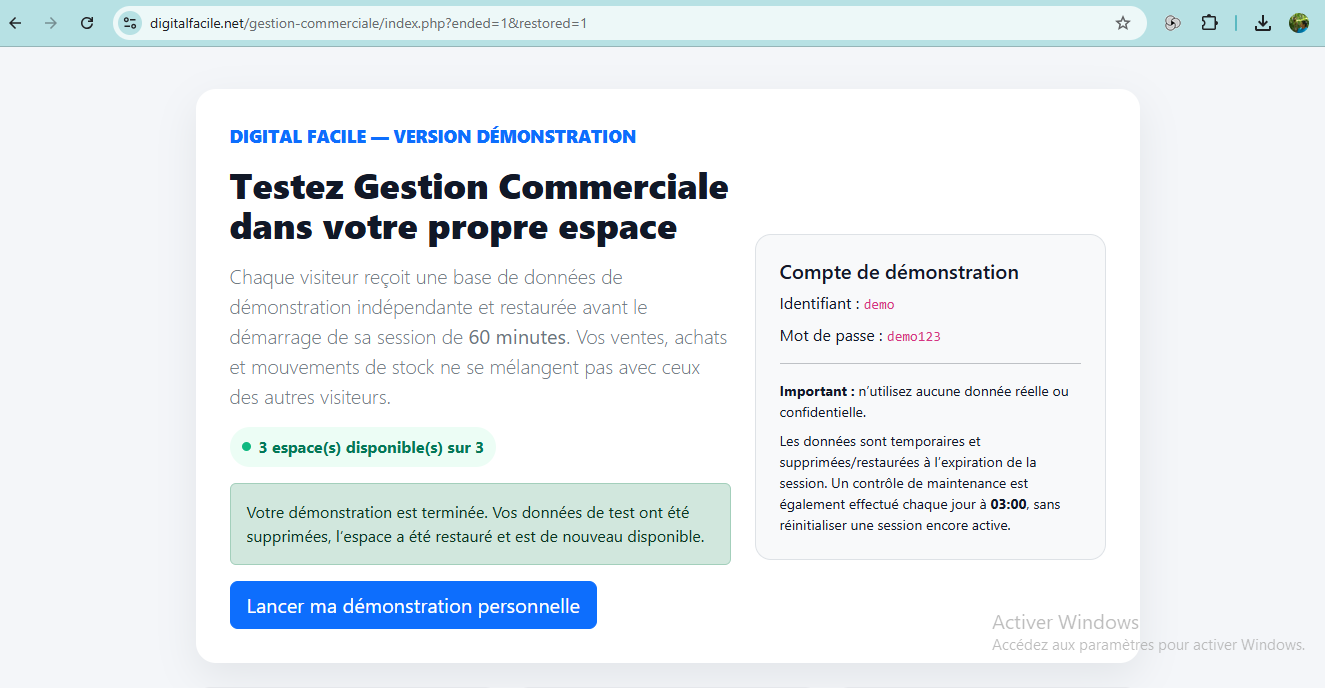
2. Connexion et profils de test
demoMot de passe : demo123Accès : tous les points de vente.caisseMot de passe : demo123Point de vente : MAGASIN CENTRAL.vendeurMot de passe : demo123Point de vente : DEPOT NORD.3. Comprendre le Tableau de bord
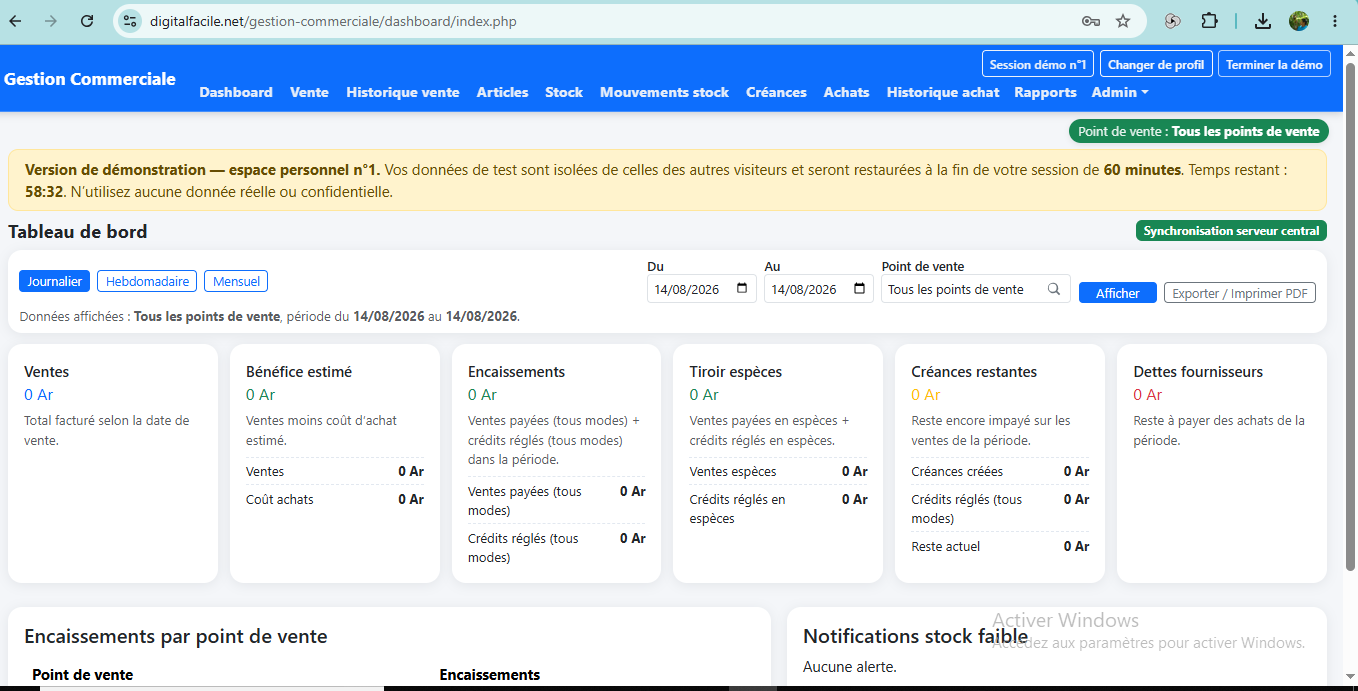
Le Dashboard résume l’activité selon la période et le point de vente sélectionnés : ventes, bénéfice estimé, encaissements, espèces, créances et dettes fournisseurs.
Au début de la session
Les opérations commerciales sont remises à zéro. Les articles et stocks exemples restent disponibles afin de pouvoir tester immédiatement.
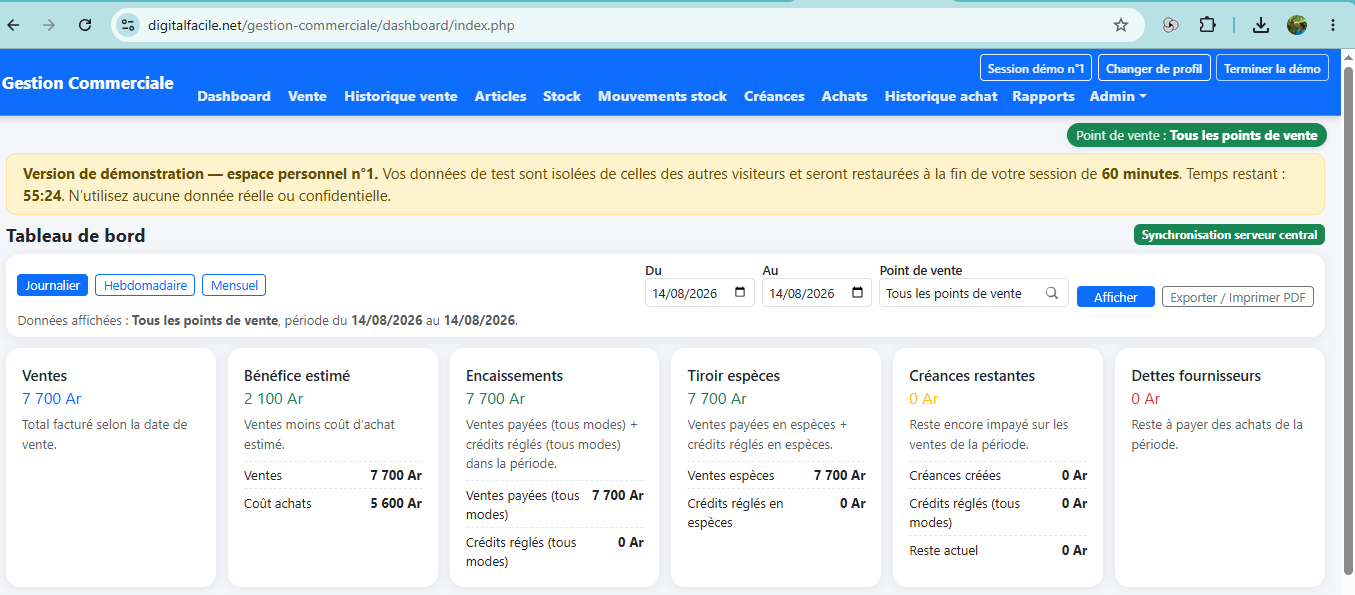
Après une opération
Une vente, un règlement ou un achat met à jour les indicateurs correspondants. Utilisez les filtres Du / Au et Point de vente pour contrôler la période affichée.
4. Faire une vente
5. Très important : différence entre « Stock » et « Dispo »
| Affichage | Signification |
|---|---|
| Stock | Quantité physique directement présente dans ce conditionnement. |
| Dispo | Quantité réellement vendable, en tenant compte du déconditionnement automatique des unités supérieures. |
Exemple de la démo, DEPOT NORD : Biscuit Snack possède au départ 3 Cartons, 2 Paquets et 12 Pièces. La conversion est 1 Carton = 10 Paquets et 1 Paquet = 6 Pièces.
6. Historique des ventes
Après votre vente, ouvrez Historique vente. Vous devez retrouver le numéro de vente, la date, le magasin, le client éventuel, le total, le paiement et le reste à payer.
7. Articles : simple ou multi-unités
La page Articles permet de consulter les articles existants et, selon les droits, d’en créer ou modifier.
Article avec une seule unité
Renseignez le nom, le seuil d’alerte, le prix d’achat, le prix de vente, l’unité et éventuellement le stock initial par point de vente.
Article avec plusieurs unités
Utilisez par exemple Carton → Paquet → Pièce. Pour chaque unité, le logiciel gère l’ordre, le parent, la quantité dans le parent, le prix d’achat et le prix de vente.
8. Stock physique
La page Stock affiche les quantités physiques par article, conditionnement et point de vente. Elle ne doit pas être confondue avec la quantité « Dispo » calculée dans la Vente.
9. Mouvements de stock
Cette page permet de tester les opérations qui ne sont pas une vente ou un achat classique.
Déconditionnement manuel
Choisissez le point de vente, la quantité source, le conditionnement à ouvrir et la destination générée.
Transfert
Transférez un conditionnement d’un point de vente source vers un autre point de vente.
Sortie sans vente
Exemple : casse, avarie, perte ou régularisation.
Entrée sans achat
Exemple : stock retrouvé ou régularisation d’inventaire.
La partie historique permet ensuite de filtrer les mouvements par type, période, article et utilisateur.
10. Tester une créance client
11. Achats fournisseurs et dettes
12. Rapports
La page Rapports regroupe les résultats de la période : encaissements, espèces, créances, dettes fournisseurs et détail des paiements.
13. Changer de profil sans perdre votre test
Cliquez sur Changer de profil dans le bandeau supérieur. Vous revenez à la connexion, mais vous restez dans le même espace de démonstration.
14. Fonctions Administrateur
Le menu Admin permet notamment de consulter les dettes fournisseurs, utilisateurs, conditionnements, points de vente, modèles de factures/tickets, sécurité, optimisation, contrôle des anomalies et sauvegarde.
15. Terminer correctement la démonstration
16. FAQ rapide
Je vois Stock = 0 mais Dispo est supérieur à 0. Est-ce normal ?
Oui. Le conditionnement peut être vendu grâce au déconditionnement automatique d’une unité supérieure.
Pourquoi mes données disparaissent-elles après la session ?
C’est volontaire : chaque espace est temporaire et restauré après la démonstration.
Le changement de profil efface-t-il mes ventes ?
Non. « Changer de profil » conserve la même session. Seul « Terminer la démo » clôture l’espace et lance sa restauration.
Pourquoi certaines pages Admin sont-elles verrouillées ?
Pour éviter qu’un visiteur modifie les réglages techniques de la démo publique. Les fonctions opérationnelles restent testables.
Je veux simplement voir le fonctionnement principal. Que tester ?
Dashboard → Vente → Historique vente → Stock → Créances → Achats → Rapports → Changer de profil. C’est le meilleur parcours court.